
Résumé
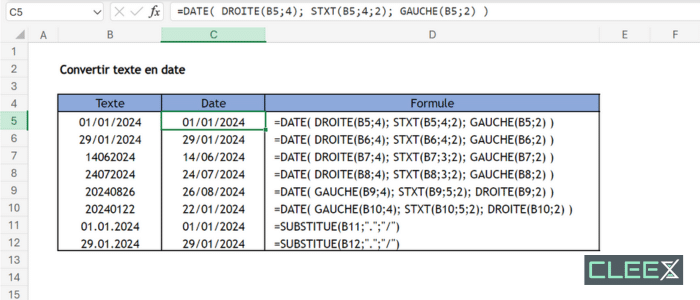
Pour convertir un texte en date, car Excel ne reconnait pas qu’il s’agit d’une date, il faudra reconstituer la date en se servant de la fonction DATE, la fonction GAUCHE, la fonction DROITE, la fonction STXT. Dans notre exemple, la formule en C5 est :
=DATE( DROITE(B5;4); STXT(B5;4;2); GAUCHE(B5;2) )Cette formule reconstitue la date en extrayant du texte l’année, le mois et le jour et en les plaçant dans la fonction DATE.
Formule Excel – Convertir texte en date
=DATE( DROITE(texte;4); STXT(texte;4;2); GAUCHE(texte;2) )Explications
Il arrive de temps en temps que vos données comportent des dates mais que celles-ci ne soient pas reconnues comme telles par Excel. Il va les interpréter comme du texte.
Il va falloir reconstituer la date en extrayant tour à tour l’année, le mois et le jour. Pour cela, nous allons nous servir de la fonction GAUCHE, la fonction DROITE et la fonction STXT.
Fonction GAUCHE
La fonction GAUCHE permet d’extraire les premiers caractères d’un texte. Elle s’écrit de la façon suivante :
= GAUCHE( texte ; [no_car] )Le premier argument est le texte duquel on veut extraire les premiers caractères. Le second argument est le nombre de caractères souhaités. Dans notre exemple, cette fonction nous permettra d’extraire le jour sur les 4 premières lignes.
= GAUCHE( B5 ; 2 )

--> Résultat: "01"
Et l’année pour les cellules B9 et B10 :
= GAUCHE( B9 ; 4 )

--> Résultat: "2024"
Fonction DROITE
La fonction DROITE fonctionne de la même façon que la fonction GAUCHE à ceci près qu’elle permet d’extraire les derniers caractères. Elle s’écrit comme ceci :
= DROITE( texte ; [no_car] )Sur les 4 premières lignes, elle nous permet d’extraire l’année :
= DROITE( B5 ; 4 )

--> Résultat: "2024"
Et le jour pour les cellules B9 et B10 :
= DROITE( B9 ; 2 )

--> Résultat: "26"
Fonction STXT
La fonction STXT permet d’extraire une partie d’un texte en spécifiant le point de départ et le nombre de caractères voulus . Elle s’écrit de la façon suivante :
= STXT( texte ; no_départ ; no_car )Le premier argument est le texte dont on veut extraire une partie. Le second argument est le numéro du caractère à partir duquel commencer l’extraction. Le dernier argument spécifie le nombre de caractères à extraire.
Dans notre exemple, sur les deux premières lignes, le mois est situé à partir du 4e caractère et est constitué de deux caractères. Nous obtenons :
= STXT( B5 ; 4 ; 2 )

--> Résultat: "01"
Sur les deux lignes suivantes, le mois est placé à partir du 3e caractère :
= STXT( B7 ; 3 ; 2 )

--> Résultat: "06"
Fonction DATE
La fonction DATE permet de reconstituer une date dans un format qu’Excel reconnaitra. Sa syntaxe est la suivante :
=DATE( année ; mois ; jour )Dans notre exemple, sur les deux premières lignes, on va remplacer chaque argument par les valeurs calculées avec les fonctions précédemment vues.
= DATE( DROITE(B5;4); STXT(B5;4;2); GAUCHE(B5;2) )

--> Résultat: 01/01/2024
Fonction SUBSTITUE
Il arrive que le format de la date soit très proche d’un format valable. Dans notre exemple, les dates sur les deux dernières lignes ont un point en tant que séparateur. Remplacer les points par des « / » peut suffire à ce qu’Excel reconnaisse le format. Pour cela, nous allons utiliser la fonction SUBSTITUE.
Sa syntaxe est la suivante :
= SUBSTITUE( texte ; ancien_texte ; nouveau_texte ; [no_position] )Les arguments de cette fonction sont :
texte– Texte dans lequel il faut remplacer le caractère ou la chaîne de caractères.ancien_texte– Caractère ou chaîne de caractères à remplacer.nouveau_texte– Valeur de remplacement.[no_position]– Argument optionnel (par défaut 1). Numéro d’occurrence du caractère à remplacer.
En ne spécifiant par le dernier argument, nous indiquons à Excel vouloir remplacer tous les caractères correspondant.
Dans notre exemple, nous voulons remplacer tous les points par des « / » :
= SUBSTITUE( B11 ; "." ; "/" )

--> Résultat: 01/01/2024
Avec ce remplacement, Excel reconnait le format date.
Formules en lien
- Convertir nombre en texte
- Convertir texte en nombre
- Compter le nombre de cellules égales à un texte
- Compter le nombre de cellules contenant du texte
- Compter le nombre de cellules contenant une partie du texte (mot, caractère)
- Compter le nombre de cellules contenant un texte avec ou sans accent
- Si cellule contient un texte (sensible à la casse)
- Si cellule contient un texte
- Si cellule égale à (sensible à la casse)
- Nombre de jours entre deux dates
- Nombre d’années entre deux dates
- Ajouter 1 jour à une date
- Récupérer le jour de la semaine
- Convertir des heures en centièmes


