
Résumé
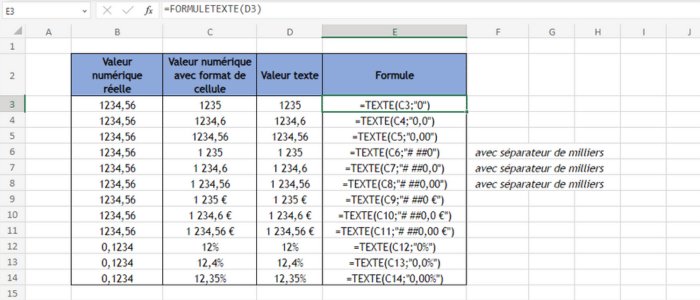
Pour convertir un nombre en texte, il faut utiliser la fonction TEXTE. Cette fonction permet de facilement concatener des valeurs numériques et du texte en appliquant un format particulier. Dans notre exemple, la formule en cellule C3 est :
= TEXTE( B3 ; "0")L’objectif est d’appliquer une format particulier au nombre 1345,56 pour ne garder que les éléments avant la virgule.
Formule Excel – Convertir nombre en texte
= TEXTE( cellule ; format )Explications
La fonction TEXTE permet de transformer un nombre (ou une date) en tant que texte. C’est très utile notamment lorsque vous voulez regrouper dans un même résultat un nombre et du texte. Sans la fonction TEXTE, le résultat sera moins esthétique.
La cellule A1 est égale à 1234,56 formaté "1 235,6 €"
B1 = "Le prix est : "

= A1 & B1
--> "Le prix est : 1234,56"
La fonction TEXTE a besoin de deux arguments pour fonctionner correctement. Le premier argument est la valeur à convertir (ou la cellule contenant la valeur). Le second argument est le format à appliquer.
Le tableau ci-dessous reprend les principaux formats utiles.
| Valeur | Format | Résultat |
|---|---|---|
| 1234,567 | 0 | 1234 |
| 1234,567 | 0,00 | 1234,56 |
| 1234,567 | # ##0 | 1 234 |
| 1234,567 | # ##0,00 | 1 234,56 |
| 1234,567 | # ##0,00 € | 1 234,56 € |
| 12,34 | 0\% | 12% |
| 12,34 | 0,00\% | 12,34% |
| 1-janv.-23 | jj/mm/aaaa | 01/01/2023 |
| 1-janv.-23 | jj-mm-aa | 01-01-23 |
| 1-janv.-23 | jj-mmm | 01-janv |
| 1-janv.-23 | mmm-aa | janv-23 |
En utilisant les formats indiqués, on peut obtenir des concaténations plus intéressantes.
A1 = 1234,567

= "Le prix de l'article est " & TEXTE( A1 ; "0 €" )
--> Résultat: "Le prix de l'article est 1234 €"

= "Le prix de l'article est " & TEXTE( A1 ; "0,00 €" )
--> Résultat: "Le prix de l'article est 1234,56 €"

= "Le prix de l'article est " & TEXTE( A1 ; "# ##0 €" )
--> Résultat: "Le prix de l'article est 1 234 €"

= "Le prix de l'article est " & TEXTE( A1 ; "# ##0,00 €" )
--> Résultat: "Le prix de l'article est 1 234,57 €"
Pour concatener plusieurs valeurs, la solution choisie dans cet article est par l’utilisation du caractère &. Cependant, il existe d’autres solutions :
- La fonction CONCATENER ;
- La fonction CONCAT ;
- La fonction JOINDRE.TEXTE.
Formules en lien
- Compléter avec des 0 à gauche
- Convertir date en texte
- Compter le nombre de cellules égales à un texte
- Compter le nombre de cellules contenant du texte
- Compter le nombre de cellules contenant une partie du texte (mot, caractère)
- Compter le nombre de cellules contenant un texte avec ou sans accent
- Si cellule contient un texte (sensible à la casse)
- Si cellule contient un texte
- Si cellule égale à (sensible à la casse)
- Convertir date en texte
- Remplacer un mot par un autre


