
Résumé
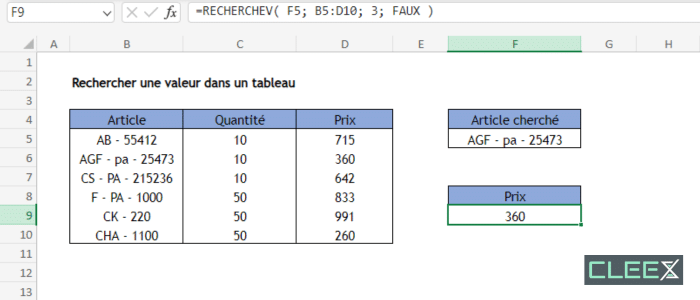
Pour comparer rechercher une valeur dans un tableau et récupérer une autre valeur, on peut utiliser la fonction RECHERCHEV. Dans notre exemple, nous souhaitons récupérer le prix de vente grâce à la référence de l’article. La formule en F9 est :
=RECHERCHEV( F5 ; B5:D10 ; 3 ; FAUX )Cette formule récupère le prix de l’article AGF – pa – 25473. La valeur renvoyée est 360 €.
Formule Excel – Rechercher une valeur dans un tableau
= RECHERCHEV( valeur_cherchée ; tableau ; num_col ; FAUX )Explications
Dans notre exemple, nous avons un tableau avec une liste d’articles, leurs quantités et leurs prix. Nous souhaitons récupérer le prix grâce à la référence de l’article. Pour cela, nous allons utiliser la fonction RECHERCHEV.
Fonction RECHERCHEV
La fonction RECHERCHEV permet de rechercher verticalement une valeur et de renvoyer une des valeurs situées dans les cellules à sa droite. Pour cela, nous allons saisir 4 arguments.
Tout d’abord, nous devons indiquer la valeur qu’Excel doit rechercher dans le tableau. Il s’agit dans notre cas de la référence de l’article. Elle est indiquée dans la cellule F5 :
= RECHERCHEV( F5 ; Ensuite, nous allons devoir sélectionner le tableau de recherche. Il doit commencer par la colonne contenant la valeur cherchée (code article) et aller, a minima, jusqu’à la colonne contenant la valeur que nous voulons récupérer (liste des prix).
= RECHERCHEV( F5 ; B5:B10 ; De fait, la colonne contenant la valeur à renvoyer doit être située dans une colonne à droite de la colonne de recherche. Si votre tableau est construit dans l’autre sens, déplacez votre colonne ou utilisez la fonction RECHERCHEX ou la solution INDEX-EQUIV.
Le 3e argument à saisir est le numéro de la colonne qui contient la valeur à extraire. Il s’agit du numéro par rapport au tableau sélectionné. Si nous avions voulu extraire les quantités, nous aurions indiqué 2. Ici, nous indiquons 3.
= RECHERCHEV( F5 ; B5:B10 ; 3 ;Le dernier argument est la possibilité de faire des recherches approximatives. Par défaut, indiquez FAUX pour préciser que vous souhaitez une recherche exacte.
= RECHERCHEV( F5 ; B5:B10 ; 3 ; FAUX )
--> Résultat: 360
Le résultat renvoyé est le prix de l’article indiqué dans la cellule F5.
En cas de #N/A (valeur absente)
Si votre fonction RECHERCHEV renvoie la valeur #N/A, ça signifie que la valeur recherchée est absente du tableau sélectionné. Il peut y avoir plusieurs raisons :
- Erreur d’orthographe ;
- Présence d’espaces supplémentaires ;
- Les coordonnées de votre tableau se sont déplacées (voir références absolues) ;
- Votre valeur est réellement absente.
Dans ce dernier cas, c’est parfaitement normal de voir s’afficher l’erreur #N/A. Si vous voulez masquer celle-ci, il existe plusieurs solutions.
Formules en lien
- RECHERCHEV avec plusieurs critères
- RECHERCHEV avec plusieurs résultats
- SOMME de RECHERCHEV
- Combiner INDEX et EQUIV
- INDEX EQUIV avec plusieurs critères
- Corriger l’erreur #N/A
- RECHERCHEX plusieurs critères


